Útmutató az ajándékutalvány kezelő oldal használatához
1. Bejelentkezés
Ez az oldal nem igényel regisztrációt: a felhasználói fiókodat az adminisztrátor hozza létre, és tőle kapod meg az e-mail címedet és a jelszavadat.
Amikor megkaptad a belépési adatokat, nyisd meg a Bejelentkezés oldalt. Itt írd be az e-mail címedet és a jelszavadat a megfelelő mezőkbe, majd kattints a „Bejelentkezés” gombra.
2. Az ajándékutalványok oldal
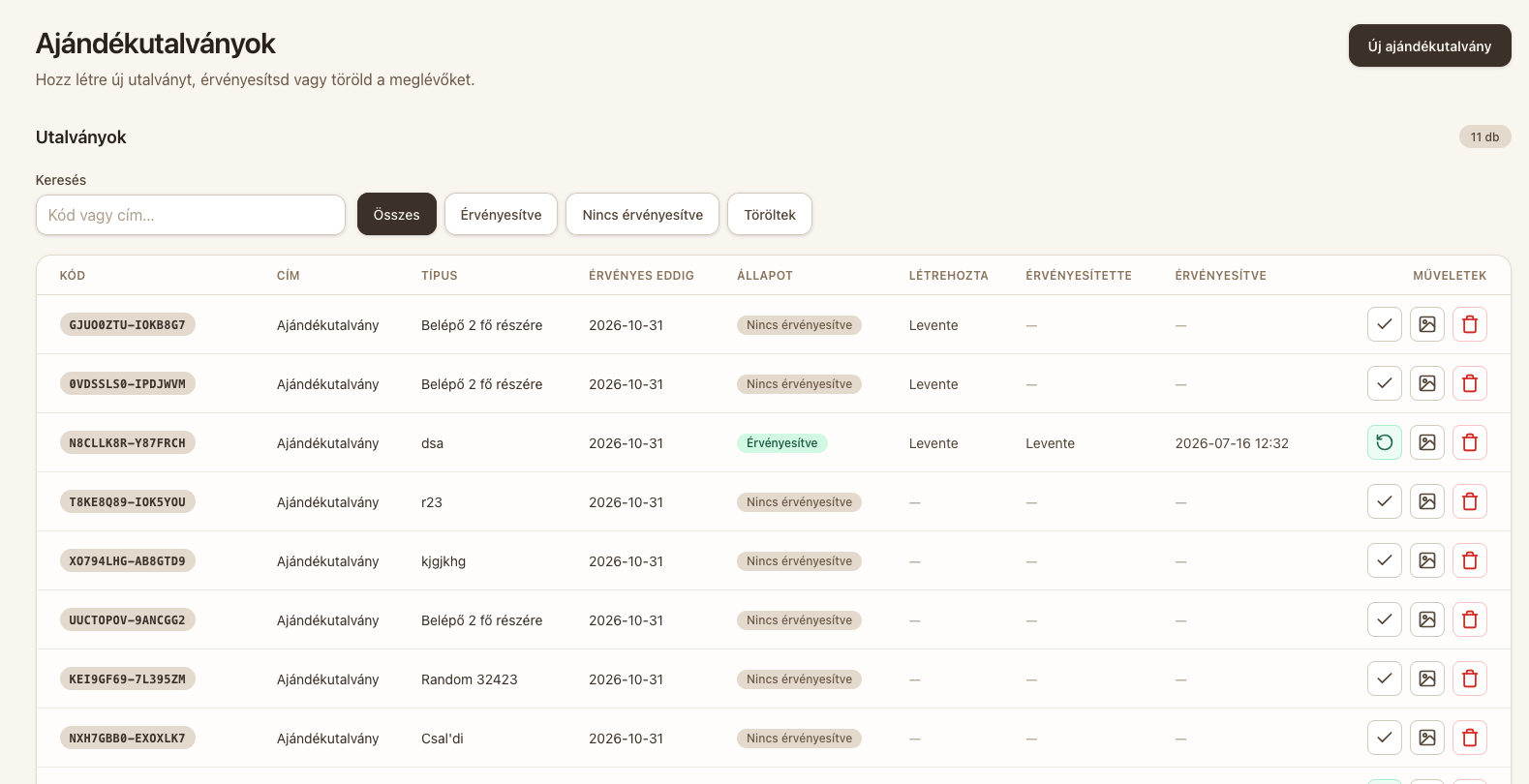
Bejelentkezés után az Ajándékutalványok oldalra kerülsz automatikusan. Itt láthatod az összes eddig létrehozott utalványt, beleértve:
- Az egyedi kódot (pl. AB12CD34-XY56Z78), amit a vendég a belépéskor megad.
- A címet és típust, például Ajándékutalvány és Belépő 2 fő részére.
- A lejárati dátumot, ameddig az utalvány érvényes.
- Az állapotot: Nincs érvényesítve vagy Érvényesítve.
- Ki hozta létre és ki érvényesítette az utalványt.
A felső részen találod a keresőmezőt és a szűrőket, amivel könnyen megtalálhatod a keresett utalványt.
3. Új utalvány létrehozása
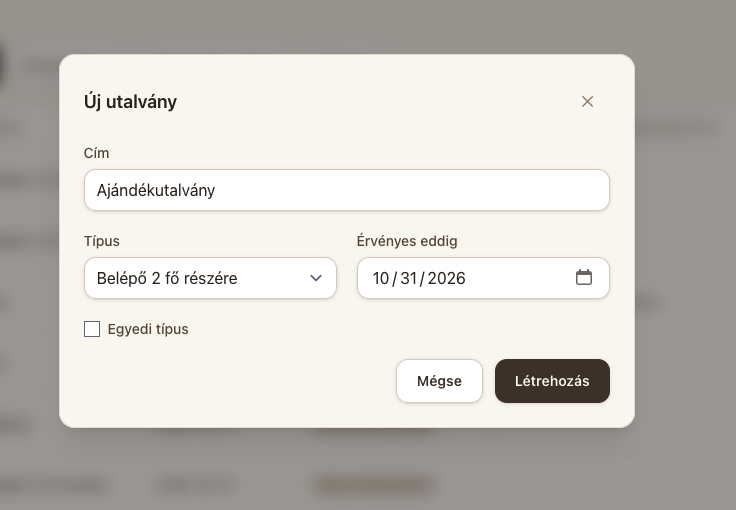
Az új ajándékutalvány létrehozásához kattints a jobb felső sarokban lévő „Új ajándékutalvány” gombra. Egy beviteli mezőket tartalmazó ablak nyílik meg.
Az ablakban három dolgot kell megadnod:
- Cím – az utalvány megnevezése. Alapértelmezés szerint Ajándékutalvány, de ezt változtathatod, ha szeretnél.
- Típus – válaszd ki a listából, hány főre szól a belépő. Alapértelmezésben itt találod: Belépő 2 fő részére, Belépő 1 fő részére és Belépő 4 fő részére. Ha más típus kell, pipáld be az „Egyedi típus” jelölőt, és írd be saját szövegedet.
- Érvényes eddig – válaszd ki az dátumot, ameddig az utalvány felhasználható. A rendszer a jövőbeni dátumokat engedélyezi.
Mindent megadva kattints a „Létrehozás” gombra a véglegesítéshez.
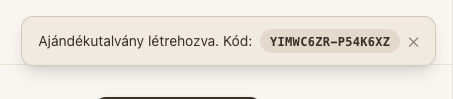
A rendszer automatikusan generál egy egyedi kódot az utalványhoz, például: AB12CD34-XY56Z78. A sikeres létrehozás után az oldal tetején egy zöld üzenet jelenik meg, amely tartalmazza a kódot. Ezt a kódot nem kell felírnod – az utalvány automatikusan megjelenik az utalványlistában is.
4. PDF készítése az utalványról
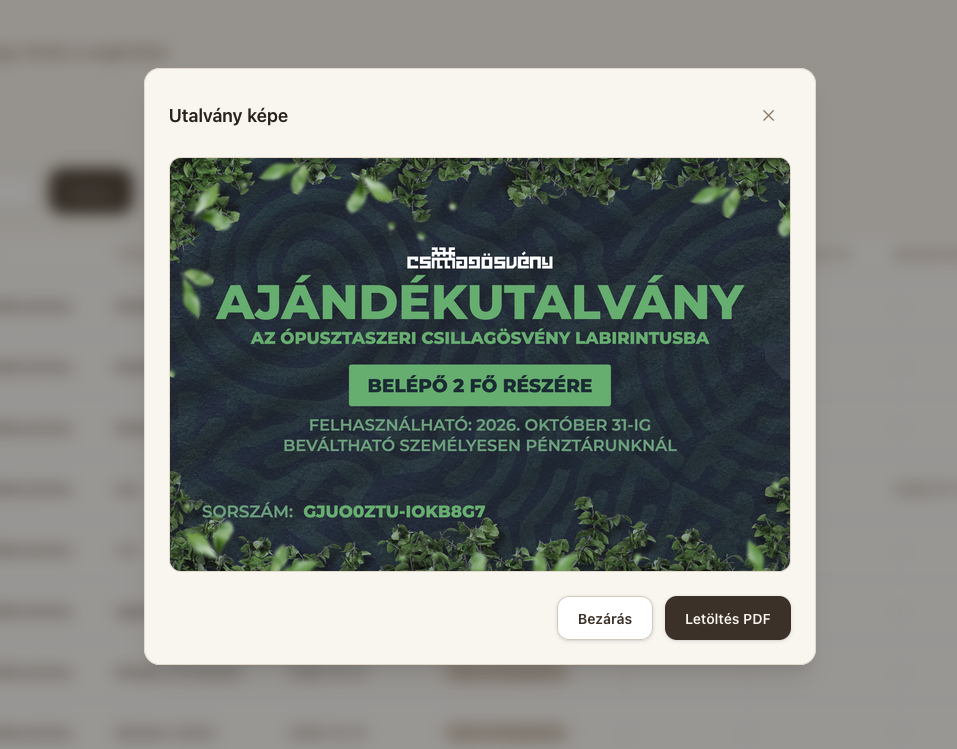
Ha az utalványt ki szeretnéd nyomtatni vagy e-mailben elküldeni az ajándékozottnak, kattints az utalvány sorában a kép ikonra. Ez megnyitja az utalvány előnézeti képét, amely tartalmazza:
- Az utalvány egyedi kódját (pl. AB12CD34-XY56Z78)
- A típust (pl. Belépő 2 fő részére)
- Az érvényességi dátumot
Az előnézetben kattints a „Letöltés PDF” gombra. A rendszer automatikusan letölti a kész utalványt PDF formátumban.
5. További műveletek
Minden utalvány sorában három kis ikon található a műveletekhez. Itt van, mit jelent mindegyik:
Amikor a vendég beváltja az utalványt, jelöld meg ezzel. Az érvényesítés vissza is vonható.
Az utalvány képének és PDF-jének elkészítése a nyomtatáshoz vagy küldéshez.
Az utalvány törlése. A törölt utalványokat később vissza tudod állítani.
A felső menüben a Napló oldalon visszanézheted, ki és mikor hozott létre, érvényesített vagy törölt utalványt. Ha végeztél a munkával, a „Kijelentkezés” gombbal tudsz biztonságosan kilépni.